Menginstal Windows 10 di VMware Fusion: Panduan Lengkap
Mengapa Menginstal Windows 10 di Mac?
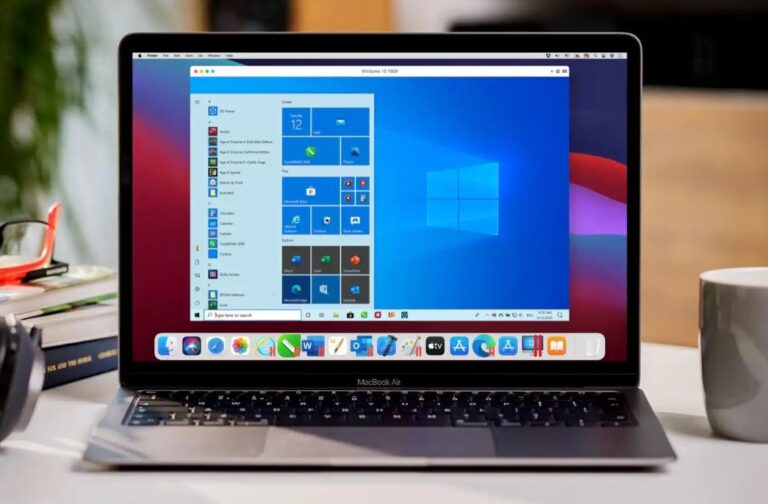
Banyak pengguna Mac sering menghadapi tantangan ketika harus menjalankan aplikasi Windows yang spesifik. Meskipun macOS sangat mumpuni, terkadang Anda membutuhkan fleksibilitas sistem operasi lain. Salah satu solusi paling andal adalah menginstal Windows 10 sebagai sistem operasi tamu (guest OS) menggunakan perangkat lunak virtualisasi seperti VMware Fusion.
Menggunakan VMware Fusion memungkinkan Anda menjalankan aplikasi Windows langsung di dalam macOS tanpa perlu melakukan booting ulang. Artikel ini akan memandu Anda secara mendetail untuk menyiapkan lingkungan virtual yang stabil dan efisien.
Persyaratan Sistem untuk VMware Fusion 12
Sebelum memulai, pastikan perangkat Mac Anda memenuhi standar yang ditetapkan. Berikut adalah persyaratan utama untuk VMware Fusion 12:
- Mac buatan tahun 2011 atau yang lebih baru.
- Prosesor Intel x86-64.
- Minimal 8 GB RAM disarankan untuk performa terbaik.
- Penyimpanan yang cukup untuk file mesin virtual (minimal 750 MB untuk aplikasi, ditambah ruang untuk VM).
- macOS 10.15 Catalina atau versi lebih baru.
- File ISO resmi Windows 10.
Langkah-langkah Instalasi VMware Fusion
Setelah mengunduh installer resmi, buka file .dmg tersebut. Ikuti instruksi di layar untuk proses instalasi. Anda perlu memberikan izin akses sistem pada macOS agar VMware dapat berjalan dengan sempurna. Pastikan Anda membuka pengaturan Security & Privacy dan mengizinkan akses untuk aplikasi VMware.
Cara Menginstal Windows 10 pada Mesin Virtual
Setelah VMware Fusion terinstal, langkah selanjutnya adalah menciptakan lingkungan virtual. Berikut adalah prosedur yang perlu Anda lakukan:
- Pilih File ISO: Buka VMware Fusion dan tarik (drag and drop) file ISO Windows 10 ke jendela utama.
- Konfigurasi VM: Hindari fitur ‘Easy Install’ agar Anda memiliki kontrol penuh atas partisi dan pengaturan perangkat keras virtual.
- Tentukan Firmware: Pilih BIOS jika Anda menggunakan skema MBR, atau UEFI jika menggunakan GPT.
- Sesuaikan Sumber Daya: Atur RAM minimal 4 GB dan tentukan jumlah core prosesor untuk mendapatkan performa yang stabil.
- Proses Instalasi: Jalankan VM dan ikuti langkah-langkah instalasi Windows seperti pada komputer fisik.
Optimasi dengan VMware Tools
Setelah berhasil masuk ke desktop Windows, langkah krusial berikutnya adalah menginstal VMware Tools. Ini bukan sekadar driver biasa, melainkan kumpulan utilitas yang mengoptimalkan integrasi antara macOS dan Windows. Dengan VMware Tools, Anda akan mendapatkan resolusi layar yang lebih baik, sinkronisasi waktu yang akurat, serta fitur drag and drop yang lancar.
Mengonfigurasi Shared Folders
Untuk produktivitas maksimal, aktifkan fitur Shared Folders melalui menu Settings VM. Fitur ini memungkinkan Anda berbagi file dari Mac ke Windows dengan sangat mudah. Anda bisa mengakses dokumen, unduhan, atau desktop macOS langsung dari lingkungan Windows.
Tips Tambahan untuk Pengguna Virtualisasi
Jika Anda menemui error saat menjalankan VM, selalu periksa pengaturan Full Disk Access di macOS Anda. Seringkali, masalah ini terjadi karena hak akses keamanan yang belum diberikan sepenuhnya kepada VMware Fusion. Selain itu, manfaatkan fitur Snapshot untuk mengamankan data Anda sebelum mencoba perangkat lunak baru di dalam Windows.
Keamanan dan Pencadangan Data
Sebagai profesional, menjalankan VM untuk produktivitas memerlukan perlindungan data yang kuat. Jika Anda menjalankan VM dalam skala produksi atau untuk kebutuhan bisnis yang kritis, pastikan untuk menggunakan sistem cadangan yang terpercaya. NAKIVO menawarkan solusi perlindungan data yang komprehensif bagi lingkungan virtualisasi, memastikan VM Anda tetap aman dari ancaman ransomware maupun kehilangan data yang tidak terduga.
Kesimpulannya, menginstal Windows 10 di Mac melalui VMware Fusion adalah metode yang sangat efisien bagi pengguna yang membutuhkan ekosistem lintas platform. Dengan mengikuti panduan ini, Anda akan memiliki lingkungan kerja yang tangguh dan terintegrasi.
Nakivo Indonesia merupakan bagian dari PT. iLogo Infralogy Indonesia, yang bertindak sebagai partner resmi Nakivo. Selain itu, kami juga berperan sebagai penyedia layanan (vendor) sekaligus distributor berbagai produk Infrastruktur IT dan Cybersecurity terbaik di Indonesia.