Cara Instal Android di VMware ESXi dengan Mudah untuk Testing dan Development
Jalankan Android di VMware Tanpa Ribet
Android identik dengan smartphone dan tablet. Namun di dunia IT modern, Android juga sering digunakan di lingkungan virtual untuk kebutuhan development, testing aplikasi, simulasi perangkat, hingga riset keamanan. Daripada membeli banyak perangkat fisik untuk pengujian, banyak profesional IT kini memilih menjalankan Android di virtual machine menggunakan VMware ESXi. Solusi ini memberikan fleksibilitas tinggi, lebih hemat biaya, dan jauh lebih praktis untuk pengelolaan lingkungan testing. Pada artikel ini, Anda akan mempelajari cara menginstal Android di VMware ESXi secara sederhana, cepat, dan stabil.
Mengapa Menjalankan Android di VMware ESXi?
Menginstal Android di VMware ESXi bukan hanya sekadar eksperimen. Ada banyak manfaat nyata yang bisa diperoleh, terutama untuk:
-
Developer aplikasi Android
-
Tim QA dan software testing
-
Peneliti keamanan siber
-
Lab virtual internal perusahaan
-
Simulasi perangkat Android tanpa hardware tambahan
Dengan Android virtual machine, Anda bisa:
-
Membuat snapshot sebelum testing
-
Meng-clone VM dalam hitungan detik
-
Mengisolasi environment pengujian
-
Menghemat biaya pembelian perangkat fisik
-
Menjalankan banyak instance Android sekaligus
Selain itu, VMware ESXi menawarkan performa dan stabilitas yang jauh lebih baik dibanding emulator Android biasa.
Persiapan Sebelum Instalasi
Sebelum memulai, pastikan Anda sudah memiliki:
Kebutuhan Minimum
-
VMware ESXi aktif
-
ISO Android x86 atau Android x86_64
-
RAM minimal 2 GB untuk VM
-
Storage minimal 8 GB
-
Akses VMware vSphere Client
Disarankan menggunakan Android x86_64 agar kompatibilitas dan performanya lebih optimal di VMware.
Langkah 1 — Upload File ISO Android
Pertama, login ke VMware vSphere Client.
Kemudian:
-
Buka menu Storage
-
Pilih datastore
-
Klik Upload Files
-
Upload file ISO Android
Setelah selesai, file installer Android sudah siap digunakan.
Langkah 2 — Membuat Virtual Machine Baru
Masuk ke:
Hosts and Clusters → Actions → New Virtual Machine
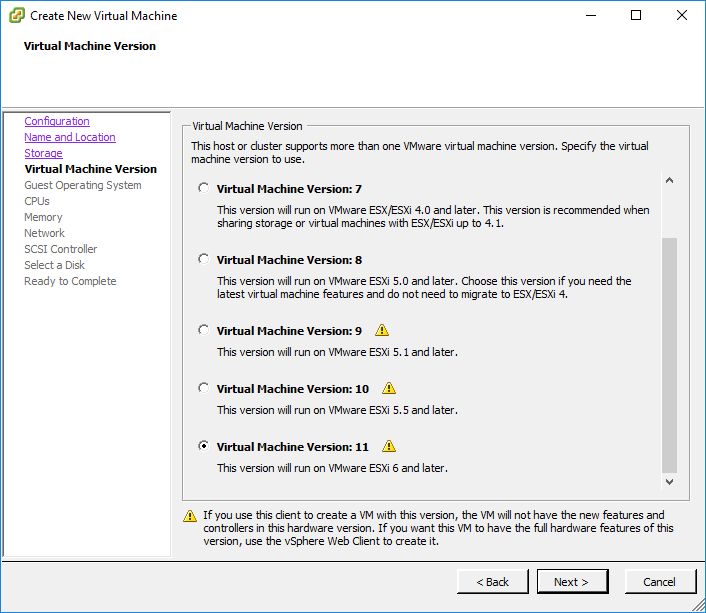
Lalu konfigurasi VM dengan spesifikasi sederhana berikut:
| Komponen | Rekomendasi |
|---|---|
| CPU | 1 vCPU |
| RAM | 2 GB |
| Storage | 8 GB |
| Guest OS | Linux |
| Version | Other 3.x Linux (64-bit) |
Jangan lupa mount file ISO Android pada virtual CD/DVD.
Aktifkan juga:
-
Connect at Power On
Setelah konfigurasi selesai, klik Finish.
Langkah 3 — Instal Android di VMware ESXi
Nyalakan virtual machine.
Saat booting muncul menu Android installer.
Pilih:
Installation – Install Android-x86 to harddisk
Lalu lanjutkan proses pembuatan partisi.
Langkah 4 — Membuat Partisi Bootable
Pada tahap ini:
-
Pilih Create/Modify partitions
-
Pilih No saat muncul GPT
-
Buat partisi baru
-
Gunakan seluruh kapasitas disk
-
Jadikan partisi Bootable
-
Simpan perubahan
Kemudian format partisi menggunakan:
-
ext4
Lanjutkan instalasi Android hingga selesai.
Langkah 5 — Konfigurasi Boot Android
Dalam beberapa kasus, Android tidak langsung boot sempurna setelah instalasi. Solusinya cukup sederhana.
Edit parameter boot GRUB dan ganti:
quiet
Menjadi:
nomodeset xforcevesa
Perubahan ini membantu Android menampilkan GUI dengan benar pada VMware ESXi.
Setelah itu Android biasanya dapat berjalan normal.
Kelebihan Android Virtual Machine Dibanding Emulator
Banyak orang masih menggunakan emulator Android biasa untuk testing.
Padahal Android VM di VMware menawarkan banyak keuntungan:
Performa Lebih Stabil
VMware ESXi dirancang untuk enterprise virtualization sehingga resource management lebih optimal.
Snapshot Instan
Anda bisa kembali ke kondisi sebelumnya hanya dalam beberapa klik.
Clone Cepat
Satu VM Android bisa diperbanyak untuk berbagai skenario testing.
Isolasi Environment
Setiap VM berjalan terpisah sehingga testing lebih aman.
Cocok untuk Lab dan Enterprise
Sangat ideal untuk perusahaan yang membutuhkan banyak environment Android.
Tips Optimasi Android di VMware ESXi
Agar performa Android semakin baik, lakukan beberapa optimasi berikut:
-
Gunakan SSD datastore
-
Tambahkan RAM menjadi 4 GB
-
Aktifkan 3D Graphics Acceleration
-
Nonaktifkan sleep mode Android
-
Gunakan virtual hardware terbaru
Dengan konfigurasi yang tepat, Android VM bisa berjalan sangat responsif.
Backup Android VM Sangat Penting
Setelah Android berhasil berjalan, jangan lupa melindungi virtual machine Anda. Kesalahan konfigurasi, ransomware, kerusakan storage, atau human error dapat menyebabkan environment development hilang dalam sekejap. Karena itu, backup VM Android menjadi langkah penting. Di sinilah solusi backup enterprise berperan.
Lindungi VMware Anda dengan NAKIVO Backup & Replication
Mengelola virtual machine tanpa sistem backup modern adalah risiko besar. NAKIVO Backup & Replication membantu Anda melindungi seluruh environment VMware dengan:
-
Backup otomatis VMware VM
-
Instant VM Recovery
-
Anti-ransomware protection
-
Immutable backup repository
-
Replication untuk disaster recovery
-
Backup ke cloud dan offsite
-
Monitoring backup yang mudah
Tidak hanya untuk production VM, solusi ini juga sangat ideal untuk:
-
Lab virtual
-
Development environment
-
Android testing VM
-
Sandbox internal perusahaan
Dengan deployment cepat dan interface yang sederhana, tim IT dapat menghemat banyak waktu sekaligus meningkatkan keamanan data.
Kesimpulan
Menjalankan Android di VMware ESXi adalah solusi modern untuk testing, development, dan simulasi Android tanpa bergantung pada perangkat fisik.
Proses instalasinya relatif mudah:
-
Upload ISO Android
-
Buat virtual machine
-
Instal Android
-
Konfigurasi boot
-
Optimalkan performa VM
Namun setelah VM berjalan, perlindungan data tetap menjadi prioritas utama. Jangan biarkan virtual machine penting Anda rentan terhadap kehilangan data.
Mulai Lindungi VMware Environment Anda Sekarang
Gunakan NAKIVO Backup & Replication untuk mendapatkan backup VMware yang cepat, aman, otomatis, dan siap menghadapi ransomware. Semakin cepat Anda melindungi environment virtual Anda, semakin kecil risiko downtime dan kehilangan data di masa depan. Diskusikan kebutuhan backup anda bersama tim Nakivo Indonesia. Sebagai mitra Nakivo terpercaya, iLogo indonesia merupakan layanan penyedia Infrastruktur IT terbaik yang ada di Indonesia siap membantu Anda. Kunjungi website resmi kami nakivo.ilogoindonesia untuk mendapatkan informasi menarik lainnya.