Cara Menentukan CPU Cores per Socket di VMware vSphere untuk Performa VM yang Optimal
Virtual machine (VM) menjadi fondasi utama dalam infrastruktur IT modern. Baik untuk kebutuhan bisnis kecil, data center enterprise, maupun cloud environment, performa VM sangat bergantung pada bagaimana sumber daya dikonfigurasi. Salah satu pengaturan yang sering dianggap sepele tetapi memiliki dampak besar adalah konfigurasi CPU, khususnya pengaturan CPU Cores per Socket di VMware vSphere.
Banyak administrator VMware hanya fokus menambah jumlah vCPU tanpa memahami bagaimana pembagian socket dan core memengaruhi performa, lisensi sistem operasi, hingga efisiensi NUMA pada host ESXi. Akibatnya, VM bisa mengalami bottleneck, performa tidak stabil, atau bahkan pemborosan resource.
Melalui artikel ini, kita akan membahas secara sederhana bagaimana cara menentukan CPU cores per socket di VMware vSphere, kapan menggunakan banyak socket atau banyak core, serta praktik terbaik agar virtual machine berjalan lebih optimal.
Apa Itu CPU Cores per Socket?
Sebelum masuk ke konfigurasi, penting untuk memahami konsep dasarnya. Dalam server fisik, prosesor dipasang pada socket motherboard. Setiap prosesor dapat memiliki banyak core. Misalnya:
-
1 CPU dengan 8 core
-
2 CPU dengan masing-masing 16 core
Di VMware vSphere, konsep tersebut juga diterapkan pada virtual machine. Ketika membuat VM, Anda dapat menentukan:
-
Jumlah virtual socket
-
Jumlah core per socket
Contoh:
-
1 socket × 4 core = 4 vCPU
-
2 socket × 2 core = 4 vCPU
Walaupun total vCPU sama, cara pembagian ini dapat memengaruhi performa aplikasi, kompatibilitas sistem operasi, hingga lisensi software.
Mengapa Konfigurasi CPU Penting?
Banyak administrator berpikir bahwa semakin besar jumlah vCPU, maka performa otomatis semakin baik. Faktanya tidak selalu demikian. VMware harus menjadwalkan setiap vCPU ke physical CPU pada host ESXi. Jika konfigurasi CPU tidak sesuai dengan topologi host, scheduler VMware membutuhkan waktu lebih lama untuk mengeksekusi workload.
Dampaknya bisa berupa:
-
VM terasa lambat
-
aplikasi mengalami latency
-
performa database menurun
-
CPU ready time meningkat
-
konsumsi resource menjadi tidak efisien
Karena itu, memahami pembagian core dan socket menjadi langkah penting untuk mendapatkan performa maksimal.
Memahami NUMA dalam VMware
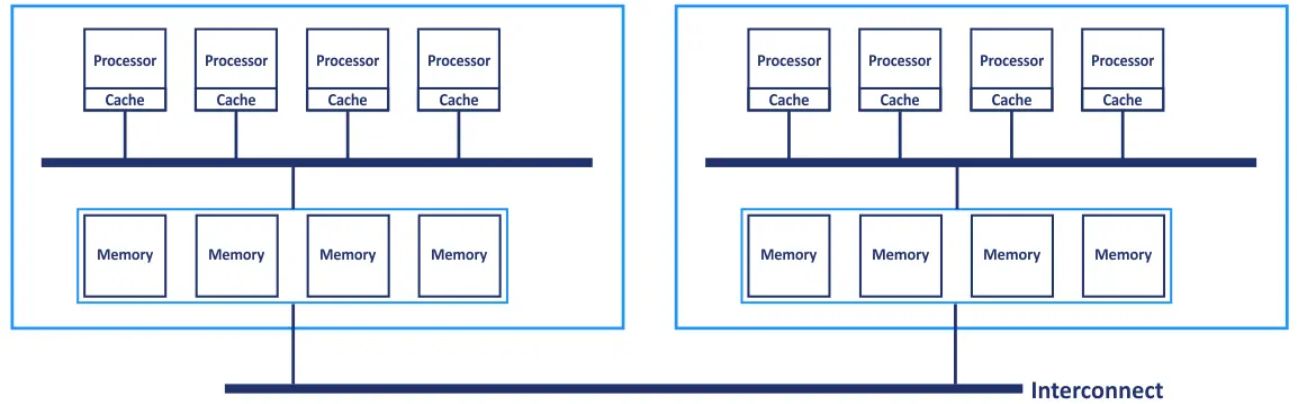
Salah satu faktor paling penting dalam konfigurasi CPU VMware adalah NUMA (Non-Uniform Memory Access). NUMA adalah arsitektur server modern di mana setiap CPU memiliki akses memori lokal yang lebih cepat dibanding memori dari CPU lain.
Sebagai contoh:
-
CPU 1 memiliki RAM lokal sendiri
-
CPU 2 juga memiliki RAM lokal sendiri
Jika VM berjalan melewati batas NUMA node, akses memori menjadi lebih lambat karena harus melewati interconnect antar CPU. VMware memiliki teknologi vNUMA yang membantu guest OS memahami topologi NUMA host fisik. Namun agar vNUMA bekerja optimal, konfigurasi CPU VM perlu disesuaikan dengan jumlah core pada NUMA node fisik.
Praktik Terbaik Menentukan CPU Cores per Socket
Berikut beberapa praktik terbaik yang direkomendasikan untuk VMware vSphere modern.
1. Gunakan vCPU Sesuai Kebutuhan
Hindari memberikan terlalu banyak vCPU hanya karena host memiliki resource besar.
Overprovisioning CPU justru dapat menyebabkan:
-
CPU contention
-
CPU ready tinggi
-
performa VM menurun
Mulailah dari jumlah kecil, lalu tingkatkan jika benar-benar diperlukan.
Sebagai contoh:
-
File server kecil: 2 vCPU
-
Application server standar: 4 vCPU
-
Database server: 8 vCPU atau lebih sesuai workload
2. Sesuaikan dengan Topologi NUMA Host
Jika host memiliki:
-
1 NUMA node dengan 8 core
Maka idealnya VM tidak melebihi 8 vCPU dalam satu node. Jika membutuhkan 16 vCPU, gunakan pembagian yang sesuai dengan jumlah NUMA node.
Contoh terbaik:
-
2 socket × 8 core
Pendekatan ini membantu VMware mengoptimalkan penempatan memori dan CPU.
3. Hindari Jumlah vCPU Ganjil untuk Workload Besar
Pada VM besar, jumlah vCPU ganjil sering membuat distribusi NUMA menjadi tidak seimbang.
Misalnya:
-
10 vCPU
Konfigurasi ini lebih sulit diseimbangkan dibanding:
-
8 vCPU
-
12 vCPU
Karena itu, gunakan jumlah genap untuk workload besar.
4. Perhatikan Model Lisensi Aplikasi
Beberapa aplikasi dan sistem operasi menggunakan lisensi berbasis socket. Dalam kondisi seperti ini, lebih baik menggunakan:
-
lebih sedikit socket
-
lebih banyak core per socket
Contoh:
Daripada:
-
4 socket × 2 core
Lebih efisien menggunakan:
-
1 socket × 8 core
Pendekatan ini dapat membantu menghemat biaya lisensi.
5. Hindari CPU Overcommitment Berlebihan
CPU overcommitment memang umum di lingkungan virtualisasi, tetapi harus tetap dikontrol.
Panduan umum:
-
Rasio 1:1 hingga 3:1 masih aman
-
Rasio 4:1 mulai menunjukkan penurunan performa
-
Rasio 6:1 berisiko tinggi menyebabkan bottleneck
Untuk workload produksi kritikal seperti database dan ERP, sebaiknya gunakan rasio konservatif.
Cara Mengatur CPU Cores per Socket di VMware vSphere
Berikut langkah sederhana melakukan konfigurasi di vSphere Client.
Langkah 1: Matikan VM
Pastikan virtual machine dalam kondisi powered off sebelum mengubah konfigurasi CPU.
Langkah 2: Buka Edit Settings
-
Login ke VMware vSphere Client
-
Pilih VM
-
Klik kanan
-
Pilih Edit Settings
Langkah 3: Masuk ke Pengaturan CPU
Pada bagian CPU, Anda dapat menentukan:
-
jumlah total vCPU
-
jumlah core per socket
Contoh:
Jika ingin memberikan 8 vCPU:
-
1 socket × 8 core
-
atau 2 socket × 4 core
Pilih konfigurasi yang paling sesuai dengan NUMA host dan kebutuhan lisensi.
Langkah 4: Simpan Konfigurasi
Klik OK, lalu nyalakan kembali VM.
Setelah itu, monitor performa menggunakan:
-
CPU Ready
-
CPU Usage
-
Memory Latency
-
NUMA Alignment
Kapan Harus Menggunakan Banyak Socket?
Penggunaan banyak socket biasanya diperlukan jika:
-
aplikasi mengenali CPU berdasarkan socket
-
guest OS memiliki batas core per socket
-
workload enterprise membutuhkan distribusi NUMA tertentu
Namun untuk sebagian besar workload modern, pendekatan berikut lebih disarankan:
-
lebih sedikit socket
-
lebih banyak core per socket
Karena konfigurasi ini lebih sederhana dan lebih efisien.
Kesalahan yang Sering Terjadi
Berikut beberapa kesalahan umum yang sering dilakukan administrator VMware.
Memberikan vCPU Terlalu Banyak
Tidak semua aplikasi membutuhkan banyak CPU. Terlalu banyak vCPU justru memperbesar waktu scheduling.
Mengabaikan NUMA
NUMA sering diabaikan padahal sangat memengaruhi performa VM besar.
Tidak Memantau CPU Ready
CPU usage rendah belum tentu berarti performa bagus. CPU Ready tinggi menandakan VM kesulitan mendapatkan waktu eksekusi CPU.
Mengaktifkan CPU Hot-Add Tanpa Kebutuhan
CPU Hot-Add memang fleksibel, tetapi pada beberapa kondisi dapat memengaruhi optimasi NUMA. Gunakan hanya jika benar-benar diperlukan.
Lindungi Infrastruktur VMware Anda dengan NAKIVO
Mengoptimalkan CPU virtual hanyalah satu bagian dari pengelolaan lingkungan VMware yang sehat. Infrastruktur virtual juga membutuhkan perlindungan data yang cepat, aman, dan andal. Di sinilah NAKIVO hadir sebagai solusi modern untuk backup dan recovery VMware.
NAKIVO menyediakan:
-
Backup VMware yang cepat dan ringan
-
Instant VM Recovery
-
Perlindungan anti-ransomware
-
Replication untuk disaster recovery
-
Monitoring dan otomatisasi backup
-
Dukungan cloud, onsite, dan offsite backup
Dengan teknologi yang dirancang khusus untuk lingkungan virtual, NAKIVO membantu bisnis meminimalkan downtime dan memastikan data tetap aman. Banyak perusahaan memilih NAKIVO karena proses implementasinya sederhana, performanya tinggi, dan biaya operasionalnya lebih efisien dibanding solusi tradisional. Jika Anda ingin membangun lingkungan VMware yang tidak hanya optimal tetapi juga terlindungi dari kehilangan data dan serangan ransomware, sekarang adalah waktu yang tepat untuk menggunakan NAKIVO. Coba NAKIVO sekarang dan rasakan perlindungan VMware yang lebih cepat, lebih aman, dan lebih cerdas untuk kebutuhan bisnis modern Anda. Diskusikan kebutuhan Infrastruktur IT bisnis anda besama tim Nakivo Indonesia. Sebagai mitra Nakivo terpercaya, iLogo Indonesia merupakan layanan penyedia Infrastruktur IT terbaik yang ada di Indonesia. Kunjungi website resmi kami Nakivo.ilogoindonesia untuk mendapatkan informasi terbaru lainnya.