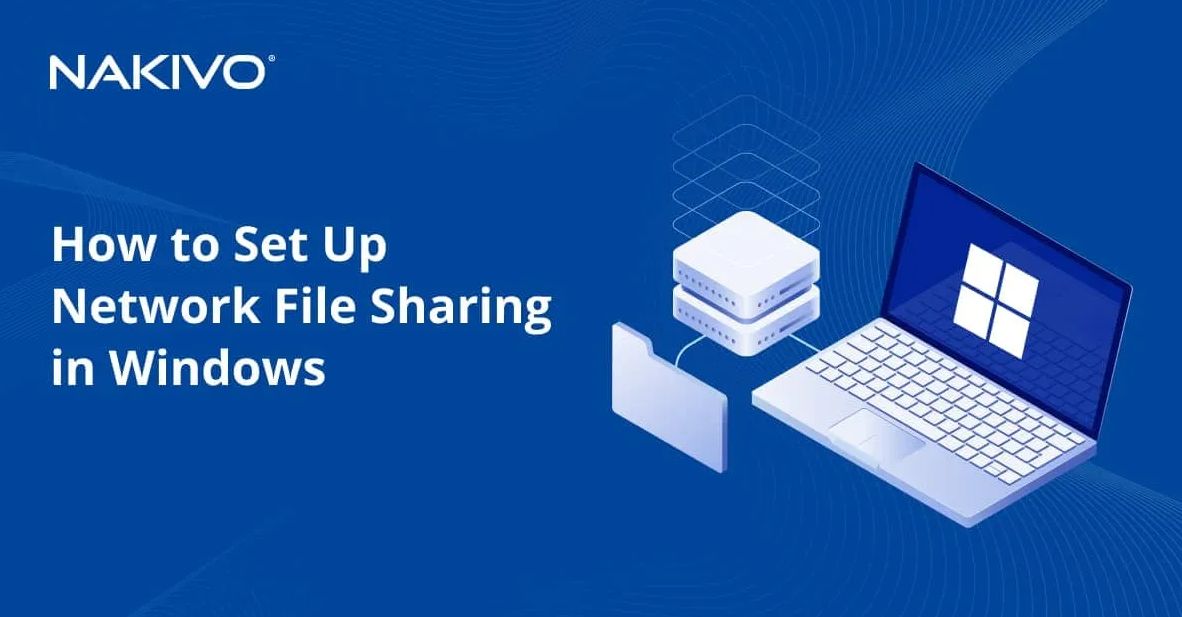
Cara Mengatur Berbagi File Jaringan (Network File Sharing) di Windows
Jika Anda memiliki lebih dari satu komputer dalam satu jaringan lokal (LAN), Anda mungkin ingin mengakses file di komputer lain melalui jaringan. Di Windows, hal ini bisa dilakukan dengan membagikan folder menggunakan protokol SMB (Server Message Block). Cara ini bisa digunakan di Windows 7, 8, 10, maupun 11.
Berikut panduan lengkap dengan bahasa sederhana untuk pemula.
Persiapan Sebelum Berbagi Folder
Sebelum mulai, ada beberapa hal yang perlu dipastikan:
-
Aktifkan File and Printer Sharing
-
Buka Control Panel > Network and Sharing Center.
-
Klik Change advanced sharing settings.
-
Pilih profil jaringan Private.
-
Aktifkan:
-
Turn on network discovery
-
Turn on file and printer sharing
-
Pastikan jaringan Anda diset sebagai Private, bukan Public.
-
-
Pastikan Firewall Tidak Memblokir SMB
Port yang harus terbuka: 445, 139, 138, dan 137. -
Gunakan File System NTFS
NTFS direkomendasikan karena mendukung pengaturan izin (permissions). FAT32 tidak mendukung pengaturan keamanan lengkap. -
Gunakan Akun dengan Hak Administrator
Anda harus memiliki izin untuk mengubah properti folder.
Membuat User untuk Akses File
Demi keamanan, sebaiknya jangan menggunakan akun utama Anda untuk berbagi file. Buat akun khusus.
Cara membuat user:
-
Klik kanan This PC > pilih Manage.
-
Pilih Local Users and Groups > Users.
-
Klik kanan > New User.
-
Masukkan username dan password.
Jika ingin beberapa user memiliki akses yang sama, buat Group:
-
Masuk ke Groups.
-
Klik kanan > New Group.
-
Tambahkan user yang diinginkan ke dalam group tersebut.
Cara Membagikan Folder di Windows
Setelah pengaturan jaringan dan user siap, ikuti langkah berikut:
-
Klik kanan folder yang ingin dibagikan.
-
Pilih Properties.
-
Buka tab Sharing.
-
Klik Advanced Sharing.
-
Centang Share this folder.
-
Klik Permissions.
Secara default, akses diberikan ke “Everyone” (hanya baca). Sebaiknya:
-
Hapus “Everyone”.
-
Klik Add dan tambahkan user atau group yang sudah dibuat.
-
Tentukan izin:
-
Read (hanya baca)
-
Change (bisa edit)
-
Full Control (akses penuh)
-
Klik OK setelah selesai.
Mengatur Izin di Tab Security (NTFS Permissions)
Selain izin SMB, Anda juga perlu mengatur izin di tab Security:
-
Masuk ke Properties folder.
-
Buka tab Security.
-
Klik Edit.
-
Tambahkan user atau group.
-
Tentukan izin (Read atau Full Control).
Catatan: Izin SMB dan NTFS harus sama-sama mengizinkan akses. Jika salah satu membatasi, maka akses akan ditolak.
Cara Mengakses Folder dari Komputer Lain
Di komputer lain dalam jaringan:
-
Buka File Explorer.
-
Ketik alamat berikut di address bar:
\\NamaKomputer
atau
\\AlamatIP
Contoh:
\\192.168.1.10
\\Computer10
Atau langsung ke folder:
\\192.168.1.10\share01
Masukkan username dan password jika diminta.
Cara Membuat Network Drive (Map Network Drive)
Agar folder selalu muncul seperti drive biasa:
-
Klik kanan folder yang sudah terhubung.
-
Pilih Map Network Drive.
-
Pilih huruf drive (misalnya Z:).
-
Centang Reconnect at sign-in.
-
Klik Finish.
Sekarang folder tersebut akan muncul seperti drive lokal.
Mengakses Tanpa Perlu Masukkan Password Setiap Saat
Cara aman agar tidak perlu mengetik password berulang kali:
-
Username dan password di kedua komputer harus sama persis.
-
Login ke Windows menggunakan akun tersebut.
Contoh:
Komputer 1 dan Komputer 2 sama-sama memiliki:
-
Username: User1
-
Password: Password1
Jika login dengan akun tersebut, Anda bisa mengakses folder tanpa diminta password lagi.
Risiko Berbagi Tanpa Password
Windows sebenarnya bisa diatur agar folder bisa diakses tanpa password, tetapi ini tidak disarankan karena berisiko tinggi.
Jika diaktifkan:
-
Siapa pun yang terhubung ke jaringan bisa mengakses file.
-
Rentan terhadap peretasan, terutama jika WiFi tidak aman.
Lebih baik gunakan metode akun dengan password yang sama seperti dijelaskan sebelumnya.
Tentang SMB 1.0
Windows 10 dan 11 menggunakan SMB 3.x secara default. SMB 1.0 sudah dinonaktifkan karena alasan keamanan.
Virus seperti WannaCry memanfaatkan celah di SMB 1.0.
Jika Anda ingin terhubung ke komputer lama seperti Windows XP, Anda mungkin perlu mengaktifkan SMB 1.0 melalui:
-
Control Panel > Programs > Turn Windows features on or off
-
Centang SMB 1.0/CIFS
Namun ini tidak disarankan kecuali benar-benar diperlukan.
Error yang Sering Terjadi
1. “You do not have permission”
Artinya user belum ditambahkan di pengaturan sharing atau izin belum diberikan dengan benar.
Solusi:
-
Periksa kembali tab Sharing dan Security.
2. Error 0x80070035 – Network path not found
Penyebab:
-
SMB versi tidak cocok.
-
Service “Server” tidak berjalan.
Solusi:
-
Cek versi SMB.
-
Pastikan layanan file sharing aktif.
3. Error karena akses guest
Windows versi terbaru memblokir akses tanpa autentikasi demi keamanan.
Batasan Windows Client
Windows 10 dan versi client lainnya hanya mendukung maksimal 20 koneksi bersamaan ke folder sharing.
Jika lebih dari 20 user ingin mengakses, gunakan Windows Server.
Kesimpulan
Untuk berbagi folder di Windows:
-
Aktifkan network discovery dan file sharing.
-
Buat user atau group.
-
Atur izin SMB dan NTFS.
-
Akses folder melalui alamat jaringan.
-
Gunakan Map Network Drive agar lebih praktis.
Pastikan selalu menjaga keamanan dengan menggunakan password dan tidak mengaktifkan akses anonim.
Dengan langkah ini, Anda bisa berbagi file antar komputer dalam jaringan dengan aman dan mudah.
Infrastruktur IT yang kuat adalah kunci produktivitas perusahaan. Dengan nakivo indonesia, merupakan bagian dari PT. iLogo Indonesia, yang merupakan mitra terpercaya dalam solusi Infrastruktur IT dan Cybersecurity terbaik di Indonesia.
Hubungi kami sekarang atau kunjungi nakivo.ilogoindonesia.id untuk informasi lebih lanjut!