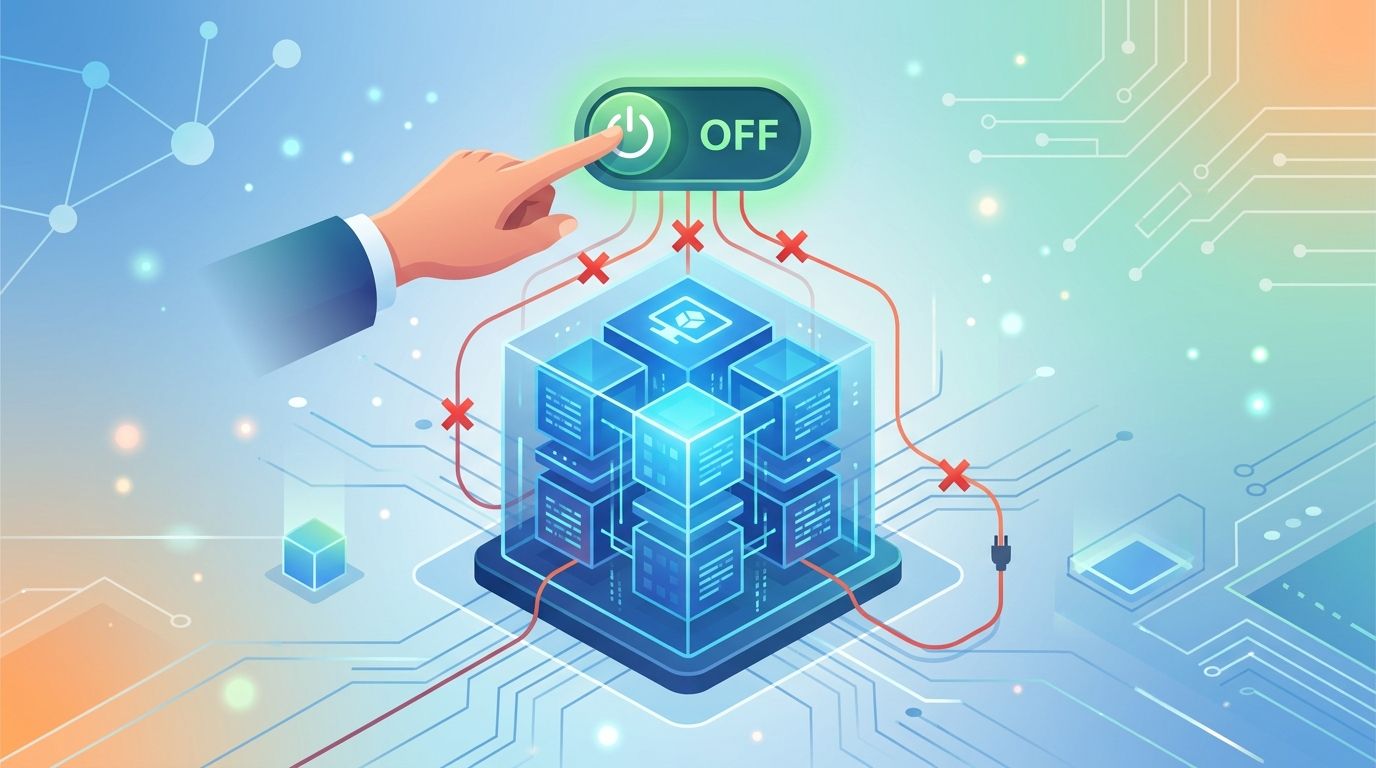
Cara Menonaktifkan Hyper-V di Windows: Panduan Lengkap
Mengapa Anda Perlu Menonaktifkan Hyper-V?
Microsoft Hyper-V merupakan hypervisor Tipe 1 yang sangat canggih untuk menjalankan mesin virtual langsung di Windows. Namun, ada situasi tertentu di mana Anda perlu mengetahui cara menonaktifkan Hyper-V di Windows. Sebagai contoh, aplikasi seperti VMware Workstation atau VirtualBox sering kali mengalami konflik jika Hyper-V tetap aktif pada mesin yang sama.
Apakah Anda berencana menggunakan perangkat lunak virtualisasi pihak ketiga? Jika ya, maka menonaktifkan layanan ini menjadi langkah krusial. Dalam artikel ini, kami akan memandu Anda melalui berbagai metode efektif, mulai dari antarmuka grafis hingga perintah baris (command line), yang berlaku untuk Windows 10, Windows 11, serta versi Windows Server terbaru.
Menonaktifkan Hyper-V di Windows 10 dan 11 via Control Panel
Bagi kebanyakan pengguna, menggunakan Control Panel adalah cara termudah dan paling intuitif. Berikut adalah langkah-langkah sistematis untuk mematikan fitur ini secara menyeluruh:
- Tekan tombol Win + R pada keyboard, ketik
appwiz.cpl, lalu tekan Enter. - Pada jendela yang muncul, pilih menu Turn Windows features on or off.
- Cari daftar Hyper-V, lalu hapus centang pada kotak tersebut. Pastikan sub-folder di dalamnya juga tidak tercentang.
- Jangan lupa untuk menghapus centang pada Virtual Machine Platform serta Windows Hypervisor Platform.
- Klik OK dan pilih Restart now untuk menerapkan perubahan pada sistem Anda.
Menggunakan Command Prompt dan PowerShell
Jika Anda lebih menyukai efisiensi, CLI (Command Line Interface) menawarkan cara yang lebih cepat. Sebelum menghapus fitur tersebut, sebaiknya periksa status instalasi Hyper-V terlebih dahulu menggunakan Command Prompt (CMD) sebagai administrator dengan perintah systeminfo. Jika muncul pesan “A hypervisor has been detected,” berarti Hyper-V saat ini sedang aktif.
Untuk menonaktifkannya secara permanen, buka PowerShell sebagai administrator dan masukkan perintah berikut:
Disable-WindowsOptionalFeature -Online -FeatureName Microsoft-Hyper-V-All
Setelah perintah dijalankan, sistem akan meminta konfirmasi untuk melakukan restart. Tekan huruf Y untuk melanjutkan proses penghapusan fitur dari Windows Anda.
Menggunakan DISM untuk Menghapus Fitur
Anda juga bisa memanfaatkan alat Deployment Image Servicing and Management (DISM). Alat ini sangat berguna jika metode standar gagal bekerja. Cukup jalankan perintah ini di PowerShell dengan hak akses administrator:
DISM /Online /Disable-Feature:Microsoft-Hyper-V
Dalam beberapa kasus, Anda mungkin perlu menonaktifkan Secure Boot di menu BIOS atau UEFI komputer jika proses penghapusan belum berhasil sepenuhnya.
Opsi Fleksibel dengan BCDEDIT
Jika Anda tidak ingin mencopot Hyper-V secara permanen, Anda bisa menonaktifkannya saja tanpa menghapus file sistem. Gunakan alat bcdedit untuk mengubah konfigurasi boot. Jalankan perintah berikut di CMD administrator:
bcdedit /set hypervisorlaunchtype off
Metode ini memungkinkan Anda mengaktifkan kembali Hyper-V kapan saja dengan mengubah statusnya menjadi on. Anda bahkan dapat membuat dua entri boot terpisah melalui BCD sehingga Anda memiliki pilihan saat komputer menyala.
Cara Menonaktifkan Hyper-V di Windows Server
Prosedur pada Windows Server 2016, 2019, dan 2022 sedikit berbeda. Jika Anda menggunakan GUI, cukup buka Server Manager, pilih Remove Roles and Features, lalu hilangkan tanda centang pada peran Hyper-V. Jika menggunakan PowerShell, cukup jalankan perintah:
Remove-WindowsFeature -Name Hyper-V
Setelah perintah selesai, lakukan restart pada server agar perubahan konfigurasi berjalan dengan sempurna.
Tips Mengatasi Kendala Saat Proses Penghapusan
Terkadang, proses ini menemui kegagalan karena adanya file sistem yang korup atau kebijakan grup (Group Policy). Jika Anda mendapati pesan kesalahan, gunakan perintah Dism /Online /Cleanup-Image /RestoreHealth untuk memperbaiki citra sistem Windows Anda.
Selain itu, periksa Group Policy Editor (gpedit.msc) untuk memastikan bahwa fitur seperti Credential Guard atau Device Guard tidak memaksa Hyper-V untuk tetap aktif di latar belakang. Dengan mengikuti panduan ini, Anda akan memiliki kendali penuh atas lingkungan virtualisasi di komputer Anda.
Nakivo Indonesia merupakan bagian dari PT. iLogo Infralogy Indonesia, yang bertindak sebagai partner resmi Nakivo. Selain itu, kami juga berperan sebagai penyedia layanan (vendor) sekaligus distributor berbagai produk Infrastruktur IT dan Cybersecurity terbaik di Indonesia.