Cara Mengubah Server Linux Fisik Menjadi Mesin Virtual VMware (Panduan Lengkap)
Pernah ingin memindahkan server Linux fisik ke lingkungan virtual agar lebih aman, efisien, atau mudah dikelola? Tenang, kamu bisa melakukannya tanpa perlu instal ulang dari awal.
Dalam panduan ini, kita akan belajar langkah demi langkah bagaimana cara mengubah server Linux fisik menjadi mesin virtual (VM) di VMware dengan dua metode:
-
Menggunakan VMware vCenter Converter Standalone (otomatis dan mudah)
-
Menggunakan cara manual dengan perintah
dddanqemu-img(lebih teknis untuk pengguna mahir)
Setelah mengikuti panduan ini, server Linux milikmu akan berjalan di VMware Workstation, ESXi, atau vSphere — dengan performa yang sama seperti server fisik.
Mengapa Perlu Mengubah Server Fisik ke Mesin Virtual (P2V)?
Konversi dari fisik ke virtual (Physical-to-Virtual / P2V) punya banyak manfaat, antara lain:
-
Menjaga sistem atau aplikasi lama agar tetap bisa digunakan.
-
Membuat lingkungan uji coba atau pemulihan bencana (disaster recovery).
-
Menghemat biaya perangkat keras dan listrik.
-
Mempermudah manajemen dan backup server.
Bayangkan: server fisik kamu berubah menjadi file VM yang bisa dijalankan di komputer mana pun dengan VMware.
Persiapan Sebelum Memulai
| Kebutuhan | Keterangan |
|---|---|
| Server sumber | Server Linux yang akan dikonversi. |
| Tujuan | Lingkungan VMware (Workstation, ESXi, atau vSphere). |
| Alat bantu | – VMware vCenter Converter Standalone (gratis) – dd, qemu-img, dan SSH (untuk cara manual). |
| Koneksi jaringan | Pastikan server dan komputer tujuan berada di jaringan yang sama. |
🪄 Metode 1: Menggunakan VMware vCenter Converter (Rekomendasi)
Ini adalah cara paling mudah dan aman untuk pemula.
Langkah 1. Instal VMware vCenter Converter
-
Unduh dari situs resmi VMware.
-
Instal di komputer Windows yang bisa mengakses server Linux kamu.
-
Jalankan aplikasi Converter Standalone Client.
Langkah 2. Jalankan Wizard Konversi
-
Klik “Convert Machine.”
-
Pilih “Powered-on machine” → “Remote Linux machine.”
-
Masukkan:
-
Alamat IP server Linux
-
Username dan password SSH (root atau pengguna sudo)
-
Tampilan antarmuka Converter akan menunjukkan sumber sistem Linux dan tujuan VM.
Langkah 3. Pilih Tujuan dan Pengaturan VM
-
Pilih jenis tujuan: VMware Workstation, ESXi, atau vCenter.
-
Tentukan:
-
Nama mesin virtual
-
Lokasi penyimpanan
-
Jumlah CPU, RAM, dan ukuran disk
-
Langkah 4. Mulai Proses Konversi
Klik Finish, dan VMware Converter akan:
-
Menyalin seluruh isi disk server Linux.
-
Membuat file
.vmdk(disk virtual) dan.vmx(konfigurasi VM). -
Menjalankan proses otomatis hingga selesai.
Kamu akan melihat progress bar saat data dikonversi.
Langkah 5. Verifikasi dan Optimasi
-
Jalankan VM hasil konversi.
-
Hapus driver lama jika tidak diperlukan.
-
Instal VMware Tools agar performa dan kompatibilitas lebih baik.
Selesai! Server fisik kamu kini sudah jadi mesin virtual di VMware.
Metode 2: Konversi Manual (Untuk Pengguna Lanjutan)
Kalau VMware Converter tidak bisa digunakan (misalnya server offline), kamu bisa mencoba cara manual.
Langkah 1. Buat Salinan Disk Server Linux
Jalankan perintah berikut di server sumber:
sudo dd if=/dev/sda | gzip -1 | ssh user@vmhost "gzip -d | dd of=/vmstore/linux-server.img"
Perintah ini menyalin seluruh isi disk server dan mengirimkannya ke host VMware lewat SSH.
Langkah 2. Ubah Format Disk ke Format VMware
Di komputer tujuan, jalankan:
qemu-img convert -f raw -O vmdk linux-server.img linux-server.vmdk
Langkah 3. Buat Mesin Virtual Baru di VMware
-
Buka VMware Workstation atau vSphere.
-
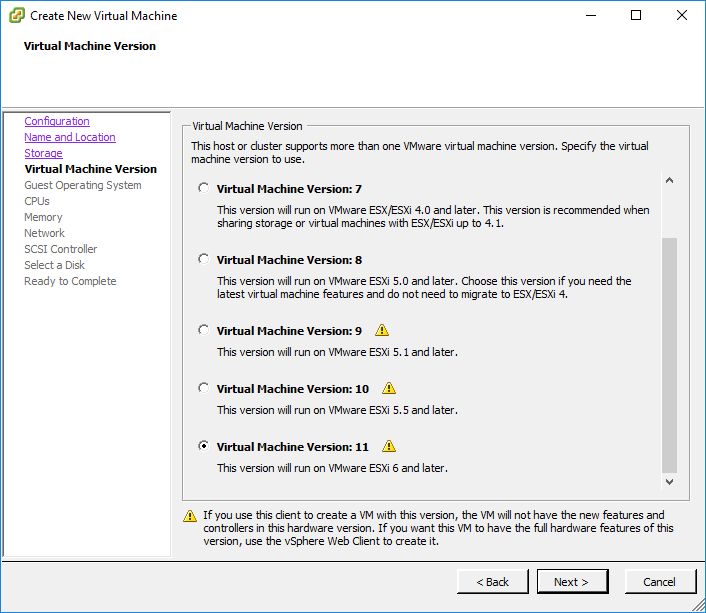
Pilih Create a New Virtual Machine → Custom.
-
Saat diminta memilih disk, pilih Use an existing virtual disk dan masukkan file
linux-server.vmdk.
Langkah 4. Perbaiki Boot Loader (Jika Tidak Bisa Booting)
Kalau VM gagal boot, gunakan Live CD Linux dan jalankan:
sudo grub-install /dev/sda
sudo update-grub
Tips Setelah Konversi
-
Pasang VMware Tools: meningkatkan performa dan stabilitas VM.
-
Atur ulang jaringan: alamat MAC bisa berubah, sesuaikan file konfigurasi jaringan.
-
Perbesar kapasitas disk: gunakan
gpartedjika perlu ruang tambahan. -
Buat snapshot: untuk memudahkan rollback jika terjadi error.
📊 Diagram sederhana: Backup → Konversi → Uji → Optimasi.
Kesimpulan
Mengubah server Linux fisik menjadi mesin virtual VMware tidak serumit yang dibayangkan.
Dengan VMware Converter, prosesnya bisa selesai hanya dengan beberapa klik. Untuk pengguna berpengalaman, cara manual memberikan kendali penuh terhadap hasil konversi.
Langkah ini sangat berguna jika kamu ingin:
-
Melestarikan sistem lama.
-
Membuat lingkungan uji coba yang aman.
-
Meningkatkan efisiensi dan fleksibilitas infrastruktur IT.
Dengan virtualisasi, sistem Linux kamu akan tetap tangguh, fleksibel, dan siap menghadapi masa depan — tanpa tergantung pada perangkat keras tertentu.
Infrastruktur IT yang kuat adalah kunci produktivitas perusahaan. Dengan nakivo indonesia, merupakan bagian dari PT. iLogo Infralogy Indonesia, yang merupakan mitra terpercaya dalam solusi Infrastruktur IT dan Cybersecurity terbaik di Indonesia.
Hubungi kami sekarang atau kunjungi nakivo.ilogoindonesia.id untuk informasi lebih lanjut!