Mengapa Instalasi vCenter Anda Sering Gagal? Panduan Praktis VCSA + Trik Rahasia Antigagal
Pernahkah Anda berada di situasi ini: Anda sedang menginstal VMware vCenter Server Appliance (VCSA), progres bar sudah berjalan hingga 80%, lalu tiba-tiba… Error. Instalasi gagal, dan Anda harus menghapus VM tersebut untuk mengulangnya dari awal.
Bagi seorang IT Administrator, vCenter adalah “otak” dari seluruh infrastruktur virtual vSphere. Tanpanya, Anda hanyalah mengelola server fisik (host ESXi) secara eceran. Tanpa vCenter, fitur-fitur canggih seperti otomatisasi perpindahan VM tanpa downtime (vMotion), penggabungan resource (DRS), hingga sistem anti-gagal (High Availability) tidak akan pernah bisa aktif.
Kabar baiknya, sejak era VMware vSphere 7.0 hingga yang terbaru saat ini di tahun 2026, VMware telah membuang versi Windows yang rumit dan beralih total ke VCSA berbasis Linux (Photon OS).
Artikel ini tidak akan menyalin buku manual yang membosankan. Kita akan membongkar langkah demi langkah cara menginstal vCenter Appliance dengan bahasa yang super sederhana, plus trik rahasia agar instalasi Anda langsung berhasil dalam sekali coba!
Prasyarat Wajib: Siapkan “Pondasi” Sebelum Klik Install
Banyak teknisi langsung buru-buru mengklik file installer.exe tanpa memeriksa sistem mereka. Ini adalah kesalahan nomor satu. Sebelum memulai, pastikan 3 hal ini sudah siap:
-
File ISO Resmi: Unduh berkas ISO VCSA terbaru dari portal resmi VMware.
-
Komputer Eksekutor: Anda membutuhkan satu laptop atau PC (Windows, Mac, atau Linux) yang berada dalam satu jaringan dengan host ESXi target untuk menjalankan program installer.
-
Pilih Ukuran (Sizing) yang Tepat: Jangan serakah atau terlalu pelit mengalokasikan resource. Sesuaikan ukuran vCenter Anda dengan tabel standar berikut:
| Ukuran Deployment | Maksimal Host ESXi | Maksimal Mesin Virtual (VM) |
| Tiny | 10 Host | 100 VM |
| Small | 100 Host | 1.000 VM |
| Medium | 400 Host | 4.000 VM |
| Large | 1.000 Host | 10.000 VM |
| X-Large | 2.000 Host | 35.000 VM |
💡 Tips Praktis: Untuk lingkungan laboratorium (home lab) atau kantor cabang kecil, ukuran Tiny sudah lebih dari cukup dan sangat menghemat RAM server Anda.
Rahasia Terbesar: Masalah DNS (Sebab Utama Instalasi Gagal)
Jika ada satu hal yang paling sering menggagalkan instalasi vCenter, jawabannya adalah DNS (Domain Name System).
Saat mengonfigurasi vCenter, Anda akan diminta memasukkan FQDN (Fully Qualified Domain Name), misalnya vcenter.perusahaananda.local. Sebelum melangkah ke proses instalasi, Anda wajib mendaftarkan IP vCenter tersebut ke DNS Server lokal Anda, baik untuk Forward Lookup (Nama ke IP) maupun Reverse Lookup (IP ke Nama).
Jika installer vCenter tidak bisa memanggil namanya sendiri melalui DNS, instalasi Tahap 2 dijamin akan macet dan memunculkan error fatal.
Panduan Langkah-Demi-Langkah: Membakar Dua Tahap Instalasi
Proses instalasi VCSA dibagi menjadi dua babak: Tahap 1 (Membuat Rumah / Deploy VM) dan Tahap 2 (Mengisi Perabot / Konfigurasi Sistem).
Tahap 1: Deployment (Menyuntikkan VM ke Host ESXi)
-
Mount ISO: Klik kanan file ISO vCenter yang sudah diunduh di laptop Anda, lalu pilih Mount.
-
Buka Installer: Masuk ke dalam folder
\vcsa-ui-installer\win32\(jika Anda memakai Windows) dan klik dua kali pada installer.exe. -
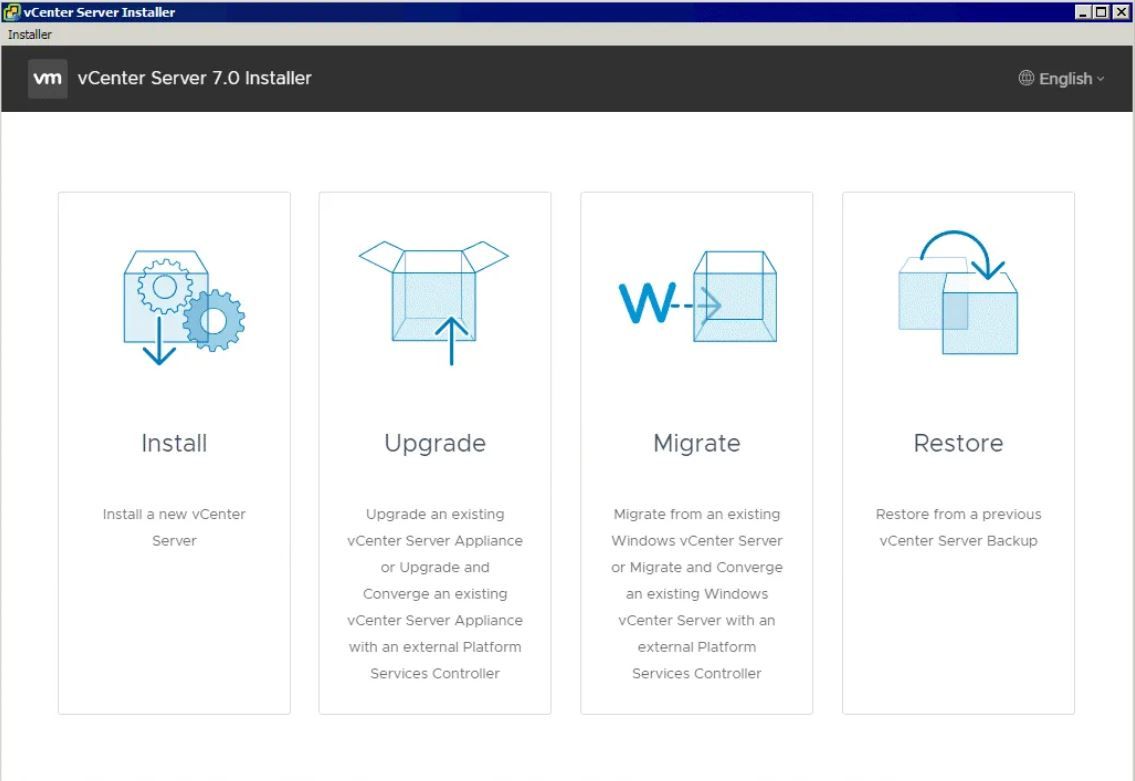
Mulai Langkah Baru: Klik tombol besar bertuliskan Install.
-
Tentukan Target: Masukkan alamat IP host ESXi tempat Anda ingin “menitipkan” VM vCenter ini. Isi juga username (root) dan password host tersebut. Jika muncul peringatan keamanan sertifikat, klik Accept saja.
-
Kredensial Root VCSA: Tentukan nama VM vCenter Anda dan buat kata sandi root baru. Ingat, ini adalah kata sandi untuk masuk ke sistem operasi Linux vCenter Anda nantinya.
-
Alokasikan Penyimpanan: Pilih datastore yang memiliki ruang kosong cukup. Jangan lupa centang opsi Enable Thin Disk Mode agar vCenter hanya mengambil ruang hardisk sesuai kapasitas yang terpakai saja (menghemat kapasitas storage Anda).
-
Isi IP Statis: Masukkan IP Address, Subnet Mask, Gateway, dan yang terpenting: IP DNS Server Anda.
Klik Finish, lalu ambil secangkir kopi. Laptop Anda sedang menyalin template sistem operasi vCenter ke dalam server ESXi. Setelah indikator menyentuh angka 100%, klik Continue untuk masuk ke babak kedua.
Tahap 2: Konfigurasi (Menghidupkan Otak vSphere)
Jika Tahap 1 selesai, vCenter Anda sebenarnya sudah menyala, namun belum dikonfigurasi.
-
Sinkronisasi Waktu (NTP): Pastikan waktu pada vCenter sama dengan waktu pada host ESXi. Sangat disarankan mengarahkan vCenter ke server NTP (Network Time Protocol) yang andal. Perbedaan waktu beberapa menit saja bisa merusak sistem autentikasi.
-
Setup Single Sign-On (SSO): Di sinilah Anda membuat akun administrator utama. Secara bawaan, domainnya adalah
vsphere.local.⚠️ Peringatan: Jangan pernah menamai domain SSO ini sama persis dengan domain Active Directory (AD) kantor Anda (misal:
perusahaan.com) agar tidak terjadi bentrokan sistem di kemudian hari. -
Review & Kunci: Periksa kembali ringkasan data yang Anda masukkan. Jika sudah yakin, klik Finish dan biarkan sistem merajut konfigurasi internalnya.
Setelah selesai, Anda bisa membuka browser dan mengetikkan alamat https://<IP-vCenter-Anda>. Selamat! Selamat datang di halaman megah VMware vSphere Client.
3 Praktik Terbaik Setelah vCenter Anda Aktif
Membuat vCenter sukses menyala barulah setengah perjalanan. Agar sistem ini awet dan tidak membawa bencana di kemudian hari, terapkan 3 aturan emas ini:
-
Matikan Expire Password Root: Masuk ke halaman manajemen vCenter di port 5480 (
https://<IP-vCenter>:5480). Secara bawaan, password root Linux vCenter akan kedaluwarsa dalam 90 hari. Matikan fitur ini atau pasang pengingat agar Anda tidak terkunci dari sistem sendiri saat butuh melakukan pembaruan darurat. -
Gunakan Penyimpanan Cepat: Database vCenter (PostgreSQL) bekerja sangat keras mencatat setiap pergerakan VM, performa server, dan log eror. Pastikan Anda menaruh VM vCenter di dalam storage berbasis SSD atau NVMe agar performa manajemen Anda tidak lemot.
-
Atasi Masalah “Ayam dan Telur” (Dilema Proteksi): Ini adalah jebakan terbesar bagi arsitek IT. Anda menaruh vCenter di dalam klaster ESXi untuk mengelola VM lainnya. Namun, jika seluruh klaster tersebut mati atau terkena serangan ransomware, vCenter ikut mati. Lalu, bagaimana Anda bisa memulihkan VM lainnya jika “otak pengelolanya” sendiri ikut hilang?
Solusi Mutlak: Amankan Otak Virtual Anda Bersama NAKIVO
vCenter memberikan Anda kekuatan penuh untuk mengontrol pusat data, tetapi vCenter juga menjadi target utama serangan siber. Kehilangan vCenter karena kerusakan data atau enkripsi ransomware berarti melumpuhkan operasional bisnis Anda seketika. Inilah alasan mengapa Anda membutuhkan lapisan perlindungan tangguh yang dirancang khusus untuk ekosistem vSphere: NAKIVO Backup & Replication. Mengapa para profesional IT memilih NAKIVO untuk mendampingi instalasi VMware mereka?
-
Perlindungan Anti-Ransomware Berbasis Immutability: NAKIVO memungkinkan Anda menyimpan data cadangan (backup) di repositori yang tidak bisa diubah, dimodifikasi, atau dihapus oleh siapa pun bahkan oleh peretas dengan akses admin sekalipun. Data Anda aman 100% dari enkripsi jahat.
-
Pemulihan Instan (Instant VM Recovery): Jika VM vCenter atau ratusan VM produksi Anda mati total, fitur Instant VM Recovery dari NAKIVO mampu menghidupkan kembali VM tersebut langsung dari file backup dalam hitungan detik! Operasional bisnis Anda tidak perlu berhenti berjam-jam.
-
Bebas Repot (Agentless Backup): Anda tidak perlu menginstal aplikasi tambahan yang memperberat performa di dalam vCenter maupun di setiap VM Anda. NAKIVO bekerja secara langsung di level hypervisor dengan sangat cepat dan efisien.
Jangan tunggu sampai bencana downtime atau serangan siber mengetuk pintu ruang server Anda dan menghancurkan reputasi bisnis yang Anda bangun susah payah. Amankan investasi infrastruktur VMware vSphere Anda hari ini juga. Unduh NAKIVO Backup & Replication Uji Coba Gratis Selama 15 Hari yang bertenaga penuh, dan rasakan ketenangan pikiran mengelola pusat data yang terproteksi sempurna! Diskusikan kebutuhan Infrastruktur IT bisnis anda bersama tim Nakivo Indonesia. Sebagai mitra Nakivo terbaik yang ada di Indonesia, iLogo Indonesia merupakan layanan penyedia Infrastruktur IT bisnis anda siap membantu anda. Kunjungi website resmi kami Nakivo ilogoindonesia untuk mendapatkan informasi terbarunya.