VM Anda Lemot dan Kursor Sering Lag? Ini Cara Pasang VMware Tools di Semua OS Antiribet!
Pernahkah Anda baru saja selesai menginstal sistem operasi di dalam mesin virtual (VM) VMware, lalu merasakan ada yang aneh? Kursor mouse terasa berat dan tertinggal (lagging), layar tidak bisa di-Maximize menjadi full screen, dan Anda tidak bisa melakukan salin-tempel (copy-paste) teks dari laptop utama ke dalam VM. Jika Anda mengalami hal ini, jangan panik. VM Anda tidak rusak. Anda hanya melewatkan satu langkah krusial yang sering terlupakan oleh para teknisi IT: Menginstal VMware Tools. Bayangkan VMware Tools seperti “jamu kuat” sekaligus jembatan komunikasi antara server fisik (host) dan mesin virtual (guest). Tanpa paket utilitas ini, VM Anda berjalan menggunakan perangkat keras emulasi standar yang kemampuannya sangat terbatas.
Kabar baiknya, di artikel ini kita akan mengupas tuntas cara menginstal VMware Tools di berbagai sistem operasi utama mulai dari Linux, Windows, macOS, hingga FreeBSD dan Solaris dengan bahasa yang super sederhana. Yuk, kita bahas satu per satu!
Apa Sih Hebatnya VMware Tools? Kenapa Wajib Diinstal?
Sebenarnya, mesin virtual bisa saja menyala tanpa VMware Tools. Namun, Anda akan kehilangan 90% kenyamanan dan fitur canggih bawaan VMware. Dengan menginstal VMware Tools, Anda akan langsung mengaktifkan fitur-fitur ini:
-
Kursor Mouse Super Lancar: Tidak ada lagi drama kursor lagging atau tersangkut di dalam jendela VM.
-
Fitur Drag & Drop + Shared Clipboard: Anda bisa menyeret file atau melakukan copy-paste teks lintas sistem operasi dengan bebas.
-
Sinkronisasi Waktu Otomatis: Jam di dalam VM akan selalu akurat mengikuti jam server induk.
-
Grafis yang Lebih Tajam: Resolusi layar VM akan otomatis menyesuaikan ukuran jendela monitor Anda.
-
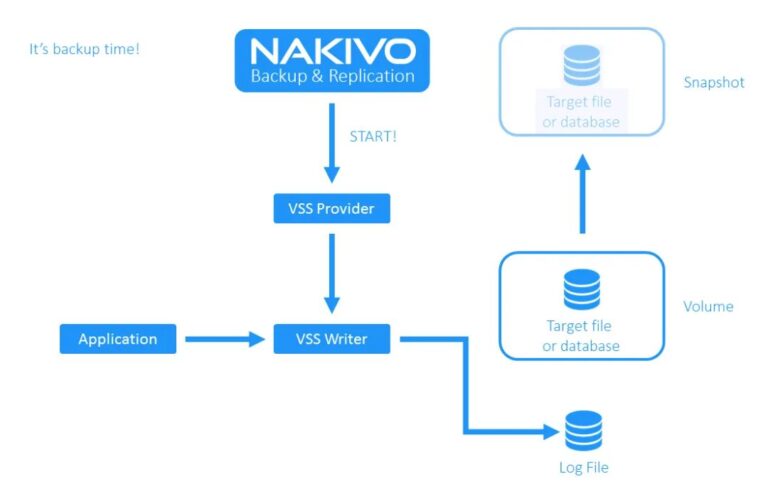
Fitur Penyelamat Data (Quiescing): Ini fitur paling penting! VMware Tools memungkinkan software backup membekukan aktivitas sistem file sejenak saat proses backup berjalan, sehingga data Anda tidak akan korup.
1. Cara Menginstal di Jajaran Distro Linux (Ubuntu, Debian, Red Hat)
Untuk Linux modern, VMware sudah mempermudah hidup kita. Anda tidak perlu lagi repot-repot menggunakan metode lama yang harus mengekstrak file tar.gz berbasis bahasa Perl yang membinginkan. Sekarang, VMware merekomendasikan versi open-source resmi bernama Open VM Tools.
Caranya sangat mudah, cukup buka Terminal di dalam Linux Anda dan ketik perintah berikut:
-
Jika Linux Anda berbasis teks saja (CLI / Server):
Bash
sudo apt-get update && sudo apt-get install open-vm-tools
*   **Jika Linux Anda memiliki tampilan grafis (Desktop/GUI):**
    ```bash
    sudo apt-get update && sudo apt-get install open-vm-tools-desktop
Setelah proses instalasi selesai, cukup reboot (nyalakan ulang) VM Linux Anda. Beres! Jauh lebih cepat daripada menyeduh mi instan, bukan?
2. Cara Menginstal di OS Windows & Windows Server
Instalasi di Windows adalah yang paling ramah pengguna karena menggunakan wizard grafis (installer klik-klik-selesai) yang sudah sangat kita kenal.
-
Buka aplikasi hypervisor Anda (VMware Workstation atau vSphere Client).
-
Klik menu VM atau Actions di bagian atas, lalu pilih Guest OS > Install VMware Tools.
-
VMware akan otomatis memasukkan sebuah “keping DVD virtual” ke dalam VM Windows Anda.
-
Buka File Explorer di Windows, masuk ke drive DVD tersebut, dan klik dua kali pada file
setup64.exe(untuk Windows 64-bit). -
Pilih tipe instalasi Typical (ini sudah sangat cukup untuk kebutuhan standar), lalu klik Next dan Install.
-
Setelah selesai, klik Finish dan izinkan Windows untuk melakukan Restart.
💡 Trik Windows Server Core (Tanpa GUI): Jika Anda menggunakan Windows Server versi Core yang hanya berupa layar hitam, Anda tetap bisa menginstalnya lewat PowerShell. Masuk ke drive DVD Anda (misal drive
D:), lalu ketik.\setup64.exedan ikuti petunjuk berbasis teks hingga selesai.
3. Cara Menginstal di Apple macOS (Edisi Menembus Barikade Keamanan)
Menginstal VMware Tools di dalam VM macOS (seperti Mojave atau versi di atasnya) membutuhkan sedikit trik ekstra karena sistem keamanan Apple yang terkenal sangat ketat.
-
Jalankan VM macOS Anda, lalu klik menu VM > Install VMware Tools.
-
Di layar desktop macOS, buka ikon DVD VMware Tools yang muncul, lalu klik dua kali pada Install VMware Tools.
-
Masukkan kata sandi akun macOS Anda untuk memberikan izin instalasi.
-
BACA INI BAIK-BAIK: Di tengah jalan, macOS pasti akan memunculkan jendela peringatan “System Extension Blocked”. Jangan asal klik OK! Klik tombol Open Security Preferences.
-
Anda akan dibawa ke menu Security & Privacy. Klik ikon gembok di pojok kiri bawah, masukkan password Anda, lalu klik tombol Allow di samping tulisan “System software from developer ‘VMware, Inc.’ was blocked from loading”.
-
Setelah itu, barulah kembali ke installer utama, tunggu hingga selesai, lalu klik Restart.
4. Cara Menginstal di FreeBSD dan Oracle Solaris
Bagi Anda yang mengelola sistem operasi khusus seperti FreeBSD atau Oracle Solaris, prosedurnya menggabungkan metode repositori dan pemasangan manual.
-
Di FreeBSD Modern (10.x ke atas): Sama seperti Linux, FreeBSD juga menggunakan Open VM Tools. Cukup buka terminal dan ketik perintah:
Bash
pkg install open-vm-tools-nox11
    Instal paket pendukung yang diminta (`pkg install fusefs-libs3`), lalu ketik `shutdown -r now` untuk menyalakan ulang sistem.

*   **Di Oracle Solaris 11.4:**
    Masukkan disk ISO VMware Tools dari menu hypervisor, lalu masuk ke terminal Solaris dan jalankan perintah ekstraksi ini:
    ```bash
    cp /cdrom/vmwaretools/vmware-solaris-tools.tar.gz /tmp
    cd /tmp
    gunzip vmware-solaris-tools.tar.gz && tar xvf vmware-solaris-tools.tar
    cd vmware-tools-distrib/
    sudo ./vmware-install.pl
Tekan **Enter** pada setiap opsi default yang muncul, lalu ketik `init 6` untuk melakukan *reboot*.
Mengapa VMware Tools Adalah Kunci Utama Keamanan Data Anda?
Di awal artikel, kita sempat menyinggung tentang fitur bernama Quiescing. Mengapa fitur ini sangat krusial bagi kelangsungan hidup perusahaan Anda? Saat sebuah aplikasi database (seperti SQL Server atau Oracle) sedang berjalan di dalam VM, data terus ditulis ke dalam hardisk setiap detiknya. Jika Anda melakukan backup saat data sedang bergerak aktif tanpa bantuan VMware Tools, hasil backup tersebut kemungkinan besar akan korup atau cacat saat dipulihkan (restore). VMware Tools bertindak sebagai penengah. Ketika software backup mengirim perintah, VMware Tools akan memerintahkan sistem operasi untuk “membekukan” dan merapikan penulisan data selama beberapa milidetik. Hasilnya? Salinan backup Anda dijamin bersih, utuh, dan siap pakai kapan saja.
Sempurnakan Infrastruktur VMware Anda Bersama NAKIVO
Sekarang semua VM Anda sudah terinstal VMware Tools dengan sempurna, layarnya jernih, dan performanya ngebut. Langkah selanjutnya adalah memastikan seluruh mahakarya infrastruktur virtual ini tidak hilang dalam sekejap akibat serangan ransomware atau kegagalan hardware. Di sinilah NAKIVO Backup & Replication hadir sebagai pelindung mutlak pusat data Anda.
Mengapa NAKIVO adalah pasangan jiwa terbaik untuk VMware vSphere Anda?
-
Backup Otomatis Berbasis Immutability: Peretas dan ransomware saat ini sangat pintar, mereka akan mencoba menghapus data backup Anda terlebih dahulu. NAKIVO memiliki teknologi Immutable Backup yang membuat data cadangan Anda tidak bisa dihapus, diubah, atau dienkripsi oleh siapa pun—bahkan oleh admin sekalipun—selama jangka waktu yang Anda tentukan!
-
Pemulihan Kilat (Instant VM Recovery): Jika salah satu VM penting Anda mendadak mati total akibat salah konfigurasi atau serangan siber, Anda tidak perlu menunggu berjam-jam untuk proses restore. Fitur pemulihan instan NAKIVO mampu menghidupkan kembali VM tersebut langsung dari file backup dalam hitungan detik. Bisnis Anda tetap berjalan tanpa interupsi!
-
Hemat Ruang Penyimpanan: Dilengkapi dengan fitur dedupikasi dan kompresi tingkat global, NAKIVO mampu memangkas ukuran file cadangan Anda hingga berkali-kali lipat, menghemat anggaran pembelian hardisk server Anda secara signifikan.
Jangan biarkan kerja keras Anda membangun jaringan virtual hancur berantakan hanya karena menunda sistem proteksi. Masa depan operasional bisnis Anda terlalu berharga untuk dipertaruhkan. Amankan seluruh server virtual Anda sekarang juga. Unduh NAKIVO Backup & Replication Uji Coba Gratis Selama 15 Hari yang bertenaga penuh, dan rasakan sendiri kemudahan mengelola backup kelas dunia yang aman dari segala ancaman! Diskusikan kebutuhan Infrastruktur IT bisnis anda bersama tim Nakivo Indonesia. Sebagai mitra Nakivo yang terpercaya, iLogo Indonesia merupakan layanan penyedia Infrastruktur IT terbaik yang ada di Indonesia siap membantu anda. Kunjungi website anda nakivo.ilogoindonesia untuk mendapatkan informasi terbarunya.