Panduan Lengkap Otomatisasi vSphere dengan VMware PowerCLI: Cara Instalasi dan Strategi Proteksi Data Modern
Di era transformasi digital yang bergerak sangat cepat, mengelola infrastruktur pusat data (data center) berskala besar secara manual bukan lagi pilihan yang bijak. Jika tim IT Anda masih menghabiskan waktu berjam-jam hanya untuk melakukan instalasi virtual machine (VM), mengonfigurasi jaringan, atau memeriksa status storage satu per satu melalui antarmuka grafis (GUI) vSphere Client, maka efisiensi operasional perusahaan Anda sedang dipertaruhkan. Human error atau kesalahan manusia akibat kelelahan kerja menjadi ancaman nyata yang bisa memicu downtime kapan saja.
Solusi terbaik untuk mengatasi masalah ini adalah otomatisasi. VMware menyediakan sebuah framework yang sangat powerful bernama VMware PowerCLI. Dengan memanfaatkan alat ini, tugas-tugas administrasi vSphere yang rumit dan berulang dapat diselesaikan hanya dengan beberapa baris kode skrip. Artikel ini akan membahas secara mendalam mengenai apa itu PowerCLI, bagaimana cara menginstalnya di berbagai sistem operasi (Windows maupun Linux), serta bagaimana Anda bisa mengamankan hasil otomatisasi tersebut menggunakan teknologi proteksi data modern dari NAKIVO.
Mengenal VMware PowerCLI: Mengapa Anda Menyukainya?
Secara sederhana, VMware PowerCLI adalah sekumpulan modul ekstensi untuk Microsoft PowerShell. Modul-modul ini dirancang khusus oleh VMware untuk menjembatani perintah command-line PowerShell dengan API (Application Programming Interface) milik lingkungan VMware vSphere dan vCloud. Ketika Anda menginstal PowerCLI, sistem Anda akan diperkaya dengan ratusan perintah khusus yang disebut cmdlets (commandlets).
Dengan cmdlets ini, Anda memiliki kendali penuh atas infrastruktur virtual Anda. Mulai dari provisioning VM secara massal, pengelolaan snapshots, pengaturan virtual switch (vSwitch), hingga manajemen hak akses user. Semuanya bisa dijalankan langsung dari terminal atau dijadwalkan secara otomatis melalui skrip berkala.
Keuntungan Utama Menggunakan PowerCLI:
-
Efisiensi Waktu: Menyelesaikan pekerjaan ratusan VM dalam hitungan menit, bukan jam.
-
Konsistensi Konfigurasi: Memastikan seluruh ESXi host dan VM memiliki konfigurasi yang identik tanpa ada detail yang terlewat.
-
Skalabilitas Tinggi: Mengelola puluhan maupun ribuan VM dengan tingkat kesulitan yang sama.
Persiapan Sebelum Instalasi
Sebelum kita melangkah ke proses instalasi, ada satu rekomendasi penting yang perlu diperhatikan. Jika Anda melakukan instalasi di komputer berbasis Windows, pastikan fitur atau perangkat lunak Hyper-V dinonaktifkan atau diuninstal terlebih dahulu. Mengapa? Karena beberapa perintah dasar manajemen virtualisasi antara Hyper-V dan VMware di PowerShell memiliki kemiripan nama yang identik. Menonaktifkan Hyper-V akan mencegah terjadinya bentrok perintah (command collision) yang dapat membingungkan sistem.
1. Metode Instalasi Online di Windows (Rekomendasi)
Cara termudah dan tercepat untuk mendapatkan versi PowerCLI terbaru adalah melalui metode online memanfaatkan PowerShell Gallery. PowerShell Gallery merupakan pusat repositori resmi di internet yang menyediakan berbagai modul siap pakai.
Langkah Pertama: Mempersiapkan Manajer Paket NuGet
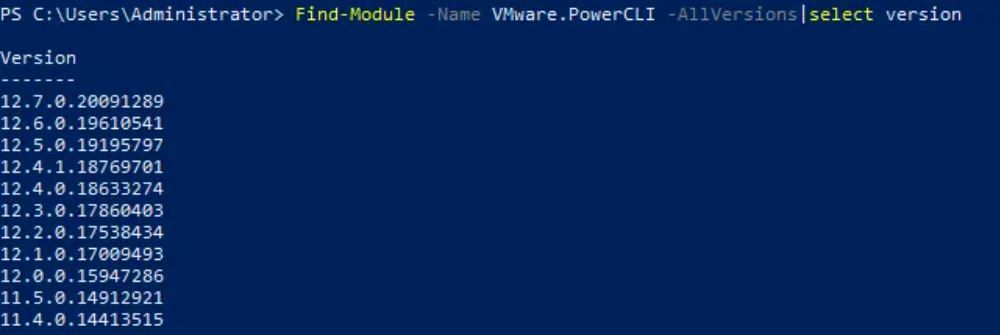
PowerShell membutuhkan manajer paket bernama NuGet untuk mengunduh modul dari internet. Jalankan perintah berikut untuk memastikan ketersediaan modul PowerCLI di repositori:
PowerShell
Find-Module -Name VMware.PowerCLI
Jika sistem meminta persetujuan untuk menginstal NuGet, tekan Y (Yes) untuk melanjutkan.
Langkah Kedua: Menjalankan Perintah Instalasi
Ada dua opsi cakupan (scope) instalasi yang bisa Anda pilih tergantung pada hak akses komputer Anda:
-
Opsi A: Untuk semua pengguna di komputer (Memerlukan Hak Akses Administrator):
PowerShell
Install-Module -Name VMware.PowerCLI -Scope AllUsers
*   **Opsi B: Hanya untuk user yang sedang aktif (Tanpa Akses Administrator):**
    ```powershell
    Install-Module -Name VMware.PowerCLI -Scope CurrentUser
Tips Mengatasi Error Sertifikat Authenticode:
Terkadang, proses instalasi terhenti akibat galat validasi tanda tangan digital dengan pesan seperti
The module 'VMware.VimAutomation.Sdk' cannot be installed... authenticode signature... is not valid. Jangan panik, Anda dapat melewati pengecekan ini dengan aman menggunakan perintah paksa berikut:
PowerShell
install-module VMware.PowerCLI -scope AllUsers -force -SkipPublisherCheck -AllowClobber
Langkah Ketiga: Verifikasi dan Konfigurasi Awal
Setelah proses unduhan selesai, pastikan modul telah terpasang dengan memeriksa versinya:
PowerShell
Get-PowerCLIVersion
Sebagai praktik terbaik (best practice), Anda disarankan untuk menonaktifkan partisipasi dalam program pengumpulan data VMware CEIP (Customer Experience Improvement Program) guna menghemat bandwidth dan meningkatkan privasi lokal:
PowerShell
Set-PowerCLIConfiguration -Scope User -ParticipateInCEIP $false
2. Metode Instalasi Menggunakan Chocolatey
Baging para sysadmin yang gemar menggunakan Windows Package Manager, Chocolatey menyediakan alternatif instalasi yang sangat bersih dan mudah dimaintain.
Pertama, atur kebijakan eksekusi PowerShell agar mengizinkan script eksternal:
PowerShell
Set-ExecutionPolicy AllSigned
Jalankan perintah berikut untuk menginstal Chocolatey ke dalam sistem (jika belum ada):
PowerShell
Set-ExecutionPolicy Bypass -Scope Process -Force; [System.Net.ServicePointManager]::SecurityProtocol = [System.Net.ServicePointManager]::SecurityProtocol -bor 3072; iex ((New-Object System.Net.WebClient).DownloadString('https://community.chocolatey.org/install.ps1'))
Setelah Chocolatey siap, Anda cukup mengeksekusi satu perintah ringkas untuk memasang modul PowerCLI:
PowerShell
choco install vmware-powercli-psmodule
3. Metode Instalasi Offline (Air-Gapped Environment)
Di lingkungan perusahaan dengan tingkat keamanan tinggi, server produksi sering kali diisolasi total dari internet (air-gapped). Anda tetap bisa menginstal PowerCLI dengan dua cara offline berikut:
Cara A: Menyalin Modul yang Sudah Diunduh
-
Di komputer lain yang memiliki internet, unduh modul menggunakan perintah:
PowerShell
Save-Module -Name VMware.PowerCLI -Path C:\Temp\Modules ``` 2. Salin folder hasil unduhan tersebut menggunakan flashdisk atau media penyimpanan aman lainnya ke server offline. 3. Letakkan folder tersebut di direktori modul global Windows: `C:\Windows\System32\WindowsPowerShell\v1.0\Modules` *(Memerlukan hak akses administrator).* 4. Buka blokir keamanan file dengan perintah: ```powershell cd "C:\Program Files\WindowsPowerShell\v1.0\Modules" Get-ChildItem * -Recurse | Unblock-File ``` ### Cara B: Menggunakan File ZIP Resmi VMware Anda bisa langsung mengunduh paket distribusi offline berbentuk file ZIP dari portal pengembang VMware resmi. Setelah mendapatkan file tersebut, ekstrak seluruh isinya langsung ke dalam folder modul PowerShell Anda (`C:\Windows\System32\WindowsPowerShell\v1.0\Modules`). Sistem otomatis langsung mengenali perintah PowerCLI saat terminal dibuka kembali. --- ## 4. Menjalankan PowerCLI di Lingkungan Linux (Ubuntu 20.04) Kabar gembira bagi para pecinta Linux! Anda tidak perlu menggunakan VM Windows terpisah hanya untuk mengeksekusi skrip PowerCLI. Karena PowerShell sudah bersifat *open-source* (PowerShell Core), Anda bisa menjalankannya langsung di Linux. Masuk sebagai pengguna root (`sudo -i`) dan jalankan rangkaian perintah berikut untuk menginstal PowerShell Core di Ubuntu 20.04: ```bash apt-get update && apt-get upgrade -y apt-get install curl -y curl https://packages.microsoft.com/keys/microsoft.asc | sudo apt-key add - curl -o /etc/apt/sources.list.d/microsoft.list https://packages.microsoft.com/config/ubuntu/20.04/prod.list apt-get update apt-get install powershell -y
(Catatan: Jika Anda menemui kendala GPG Error terkait NO_PUBKEY, tambahkan kunci verifikasi Microsoft secara manual menggunakan apt-key adv --keyserver keyserver.ubuntu.com --recv-keys EB3E94ADBE1229CF sebelum melakukan update kembali).
Setelah terinstal, masuk ke sesi PowerShell dengan mengetikkan perintah pwsh, kemudian instal modul VMware PowerCLI seperti biasa:
PowerShell
Install-Module -Name VMware.PowerCLI
Mulai Terhubung ke Server vSphere
Kini perangkat otomatisasi Anda sudah siap digunakan. Langkah pertama untuk mulai mengendalikan data center Anda adalah melakukan koneksi ke vCenter Server atau ESXi host secara mandiri. Abaikan validasi sertifikat SSL internal jika Anda belum mengonfigurasi CA resmi, lalu lakukan koneksi:
PowerShell
Set-PowerCLIConfiguration -InvalidCertificateAction Ignore Connect-VIServer 10.10.10.11
(Ganti alamat IP di atas dengan host milik perusahaan Anda). Untuk menguji apakah koneksi berhasil, ketik perintah berikut untuk melihat seluruh daftar VM yang aktif:
PowerShell
Get-VM
Langkah Krusial Berikutnya: Amankan Hasil Otomatisasi Anda!
Otomatisasi dengan VMware PowerCLI memberikan Anda kecepatan luar biasa dalam melakukan perubahan infrastruktur. Namun, ingatlah sebuah prinsip penting dalam dunia IT: “Semakin cepat Anda bisa membangun sesuatu dengan kode, semakin cepat pula sesuatu itu bisa hancur jika terjadi kesalahan logika skrip.”
Satu kesalahan kecil dalam penulisan parameter pada skrip otomatisasi berisiko menghapus puluhan VM produksi sekaligus dalam sekejap mata. Oleh karena itu, kecepatan otomatisasi wajib diimbangi dengan keandalan sistem proteksi data yang tangguh. Di sinilah peran krusial dari NAKIVO Backup & Replication.
NAKIVO menyediakan solusi perlindungan data tier-tertinggi yang dirancang secara native untuk VMware vSphere. Dengan NAKIVO, Anda memperoleh perlindungan menyeluruh berupa backup VM yang bersifat incremental dan agentless (tanpa membebani performa VM tamu), serta fitur anti-ransomware mutakhir yang memastikan data cadangan Anda tidak dapat dimodifikasi atau dihapus oleh pihak luar (immutable backup).
Jangan Biarkan Otomatisasi Anda Berjalan Tanpa Jaring Pengaman!
Gabungkan kekuatan efisiensi VMware PowerCLI dengan kepastian keamanan total dari NAKIVO Backup & Replication. Dapatkan fitur perlindungan ransomware kelas enterprise, pemulihan instan (Instant VM Recovery), dan replikasi multi-cloud dalam satu dasbor yang sangat mudah digunakan.
Gunakan teknologi proteksi terbaik sekarang juga sebelum insiden data terjadi. Masa depan data center Anda ditentukan oleh keputusan Anda hari ini. Diskusikan kebutuhan Infrastruktur IT bisnis anda bersama tim Nakivo Indonesia. Sebagai mitra Nakivo terpercaya, iLogo Indonesia merupakan layanan penyedia Infrastruktur IT terbaik yang ada di Indonesia. Kunjungi website resmi kami nakivo ilogoindonesia untuk mendapatkan informasi terbaru lainnya.